Как пользоваться
Карманный тренер подскажет, какие упражнения делать и как, даст готовую программу и запишет твои тренировки. Всё бесплатно, регистрация не нужна.
С чего начать
- Поставь приложение на телефон.
- Открой «Программы» и выбери подходящую.
- Нажми «Начать тренировку» и отмечай подходы.
Всё остальное можно изучить потом.
Поставить на телефон
Приложение ставится прямо с сайта, магазин приложений не нужен. На экране телефона появится значок, а открываться всё будет и без интернета: удобно в зале, где связь плохая.
Android
Открой сайт в Chrome. На главной странице появится карточка «Поставь на телефон», нажми «Установить». Если кнопки нет, открой меню браузера и выбери «Добавить на главный экран» или «Установить».
iPhone
Открой сайт в Safari, нажми «Поделиться», затем «На экран „Домой“».
Без установки всё тоже работает, в обычном браузере. Но браузер может стереть записи тренировок, если на телефоне кончится место, поэтому лучше поставить.
Упражнения
Внизу экрана четыре раздела: Каталог, Программы, Тренировка и Основы. На компьютере это меню стоит сверху.
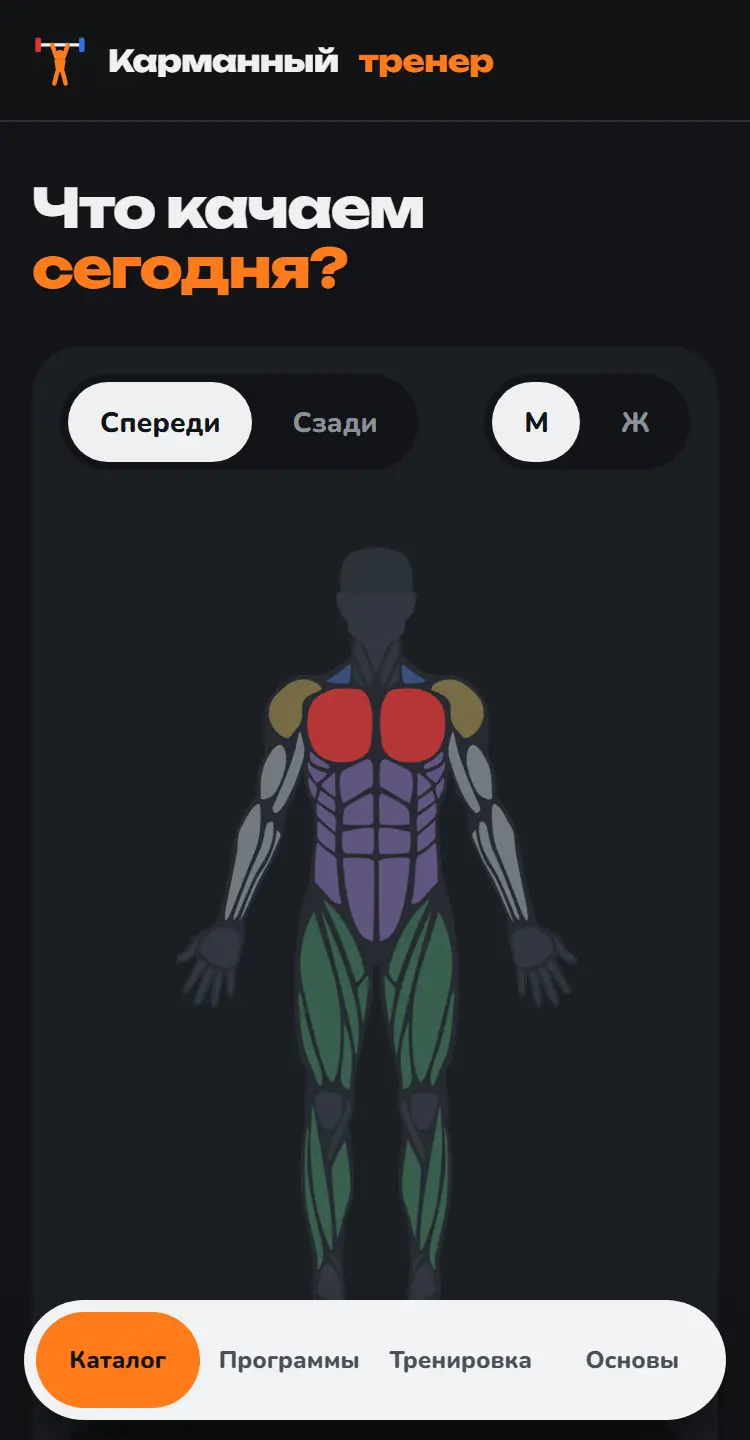
В «Каталоге» есть схема тела. Нажми на мышцу, и откроются упражнения на неё. Над схемой можно выбрать фигуру «М» или «Ж» и повернуть её: «Спереди» или «Сзади». Ниже те же группы мышц идут цветными плитками, у каждой свой цвет.
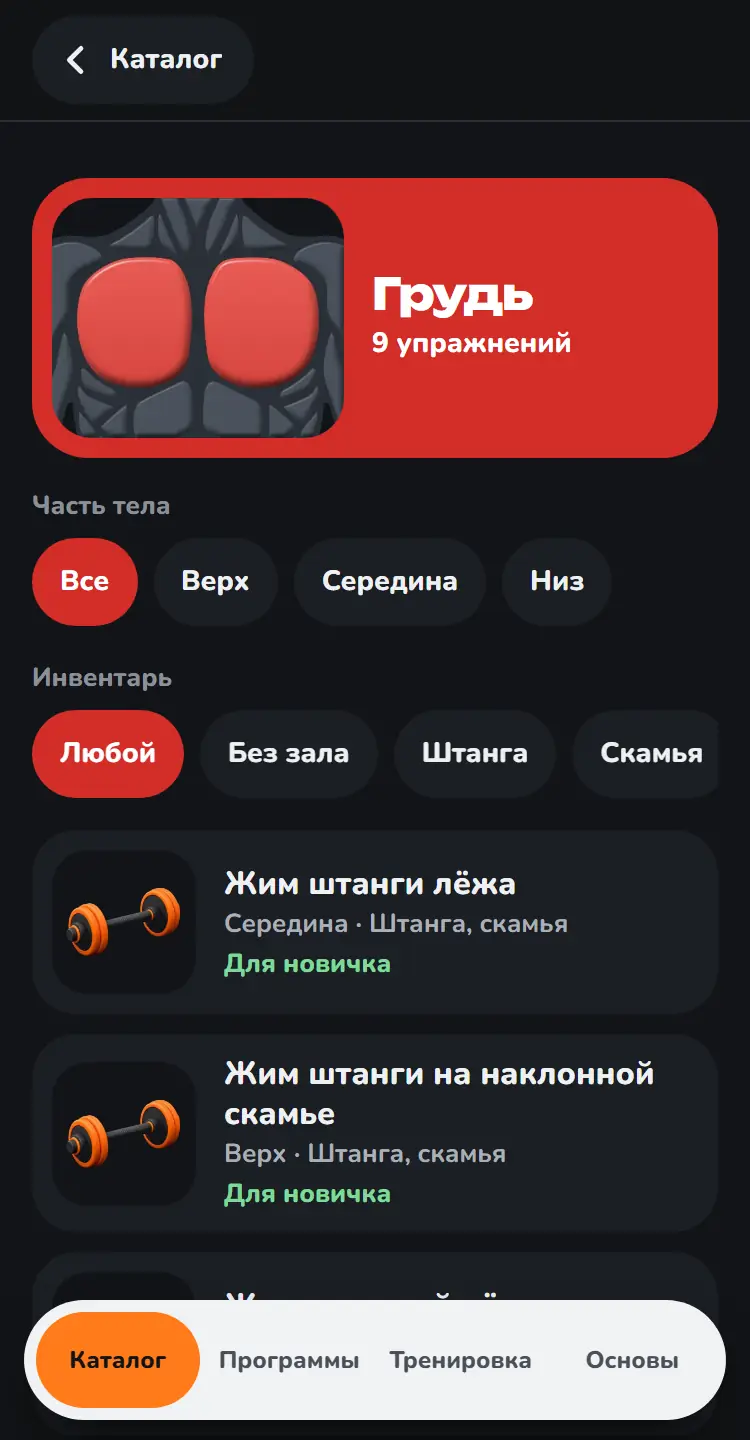
На странице группы упражнения можно отобрать:
- Часть тела — например, только верх груди.
- Инвентарь — штанга, гантели, тренажёр и так далее.
- Без зала — только то, что можно сделать дома, с резинкой или своим весом.
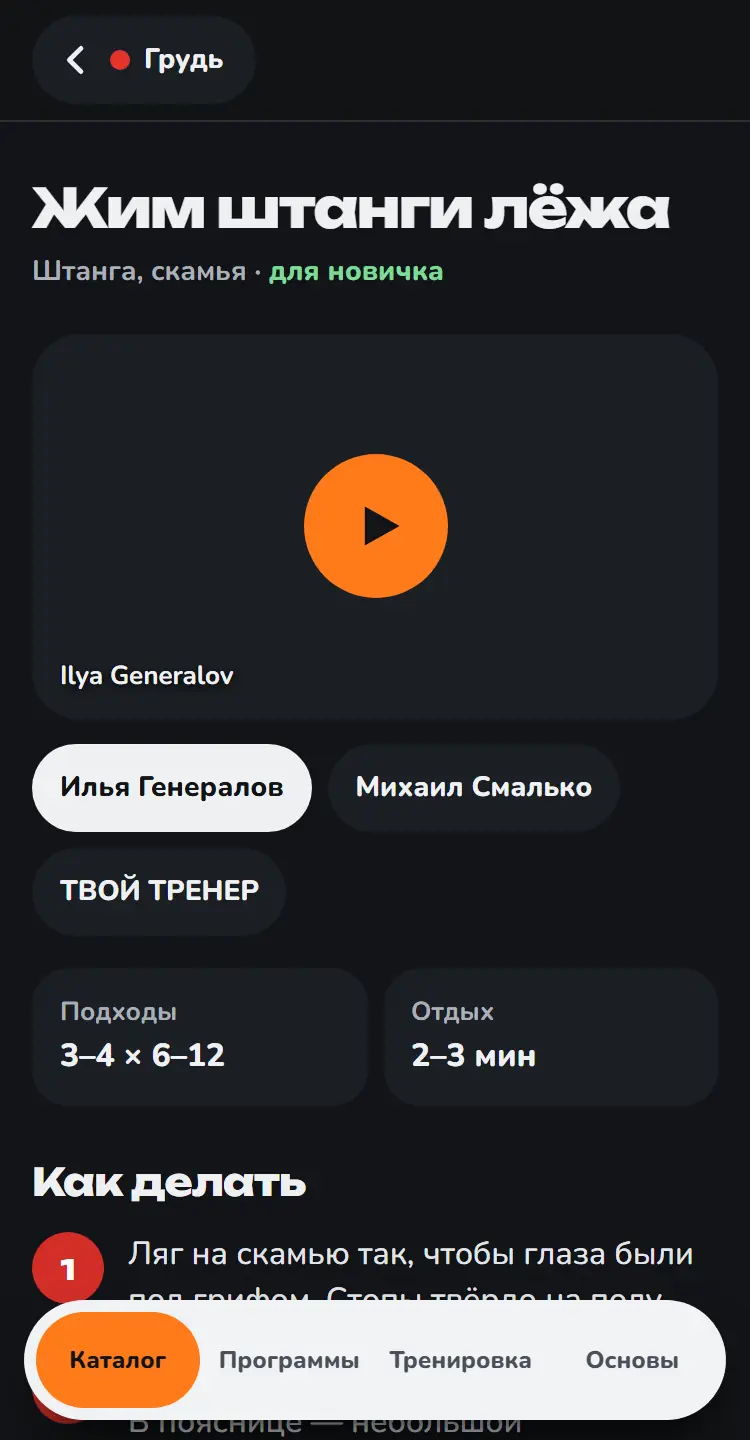
На странице упражнения есть:
- Ролик. Запускается по нажатию ▶, для него нужен интернет. Если авторов несколько, выбери нужного под плеером.
- Как делать — техника по шагам.
- Частые ошибки.
- Нет резинки? — чем заменить, у упражнений с резинкой.
- Входит в программы — где это упражнение встречается.
- Твоя история — что ты делал в прошлые разы. Появится после первой тренировки с этим упражнением.
Программы
Программа — готовый план: что делать в каждый день, сколько подходов и повторов, сколько отдыхать.
В разделе «Программы» выбери цель, уровень и сколько раз в неделю готов заниматься. Домашние программы лежат в «Без зала».
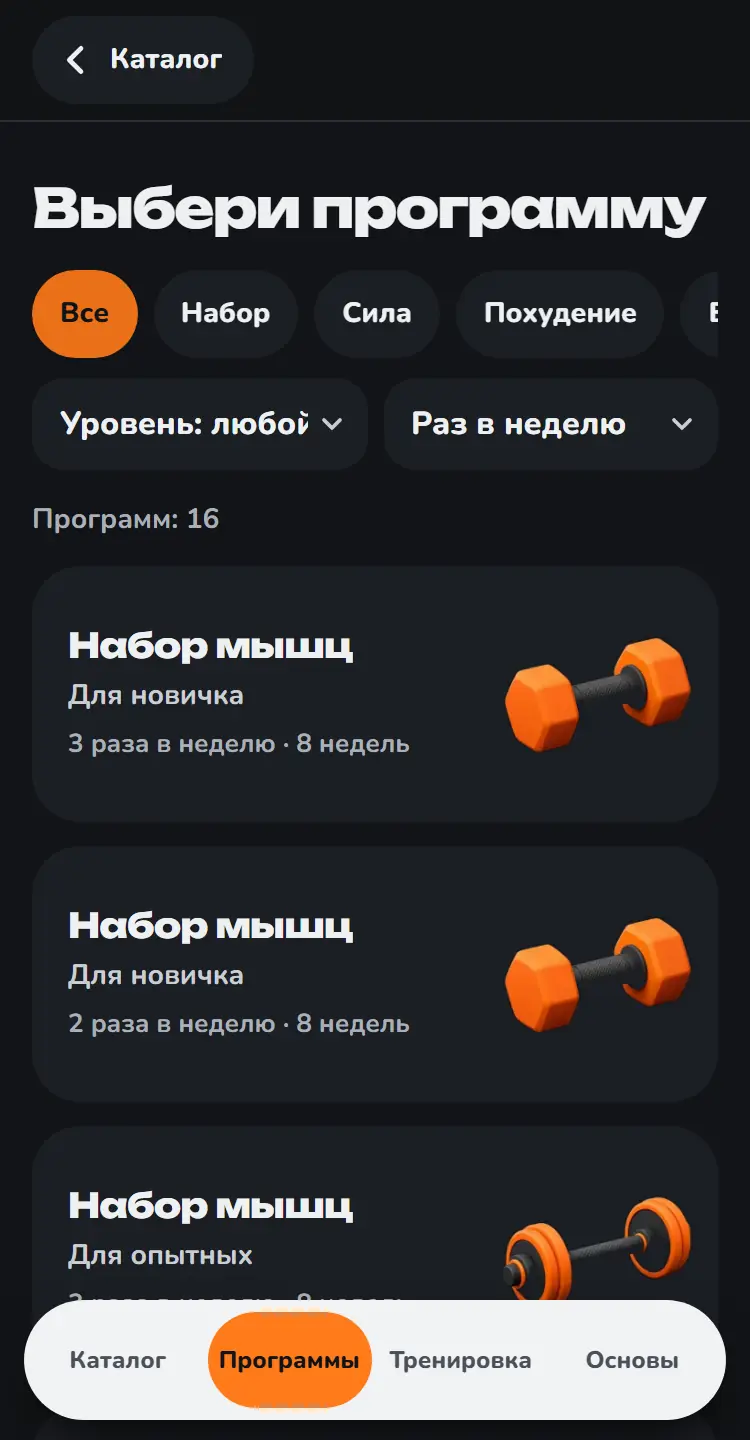
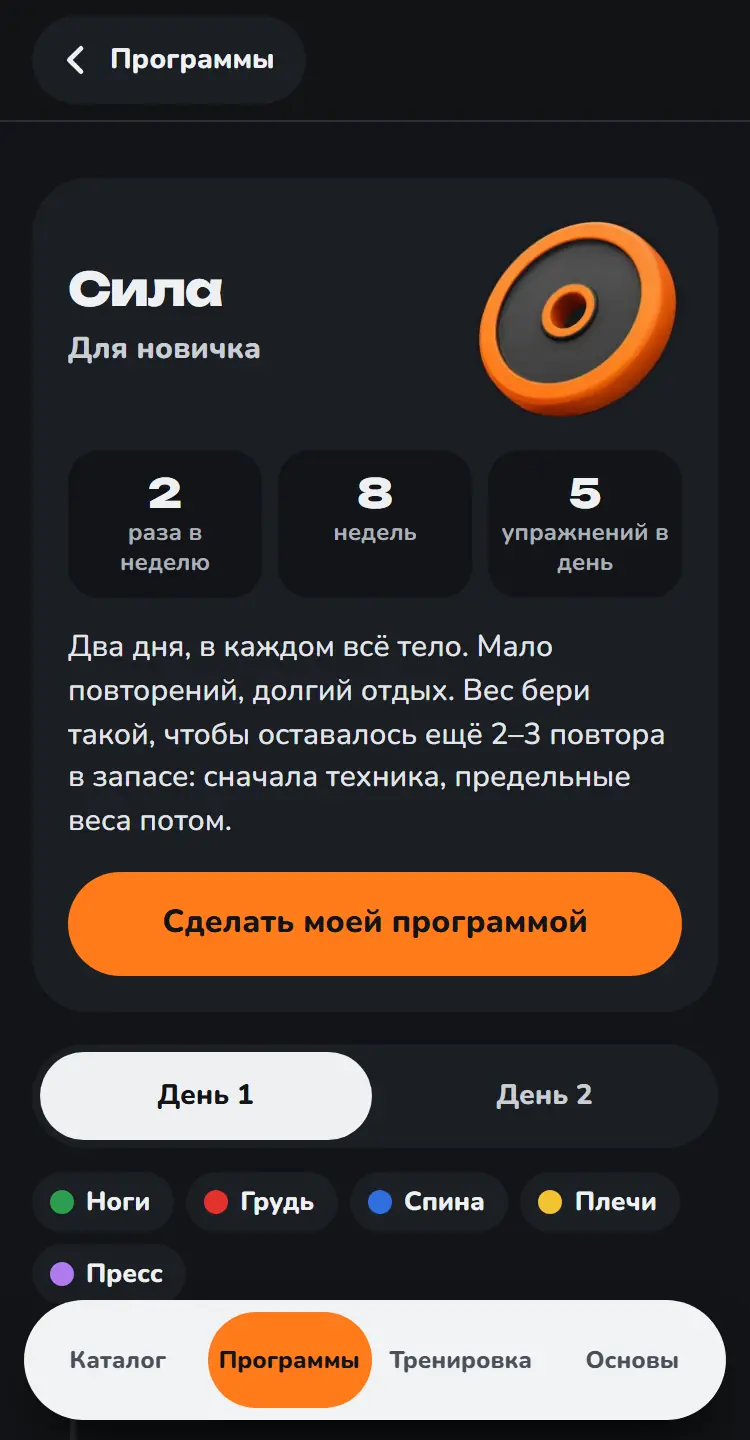
Открой программу и посмотри дни. Если подходит, нажми «Сделать моей программой». Теперь она видна на главной, рядом с кнопкой «Начать тренировку». Чтобы отказаться от неё, открой программу и нажми «Это моя программа». Записи в дневнике при смене программы останутся. Начатая тренировка старой программы закончится, а сделанные подходы сохранятся в дневнике.
Тренировка
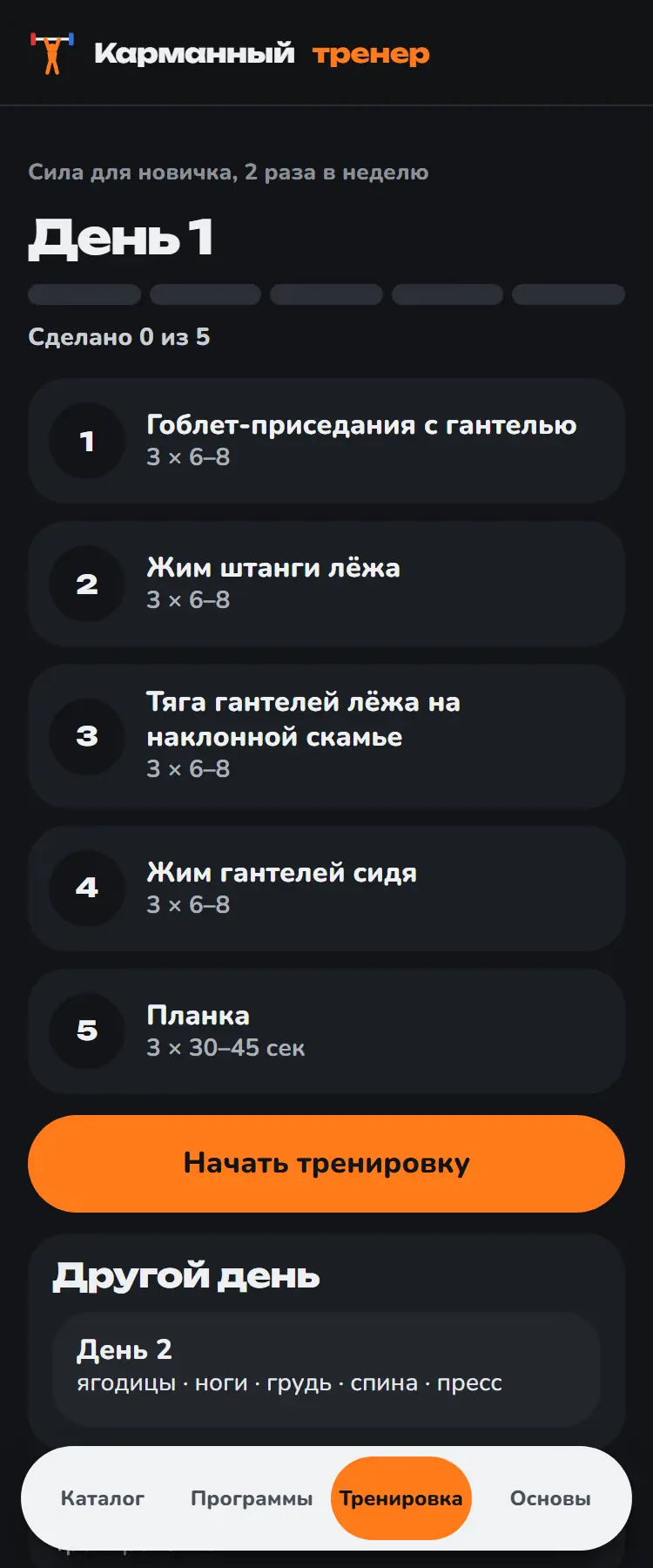
Нажми «Тренировка» в меню или «Начать тренировку» на главной. Приложение само предложит следующий день программы. Хочешь другой — выбери его в блоке «Другой день».
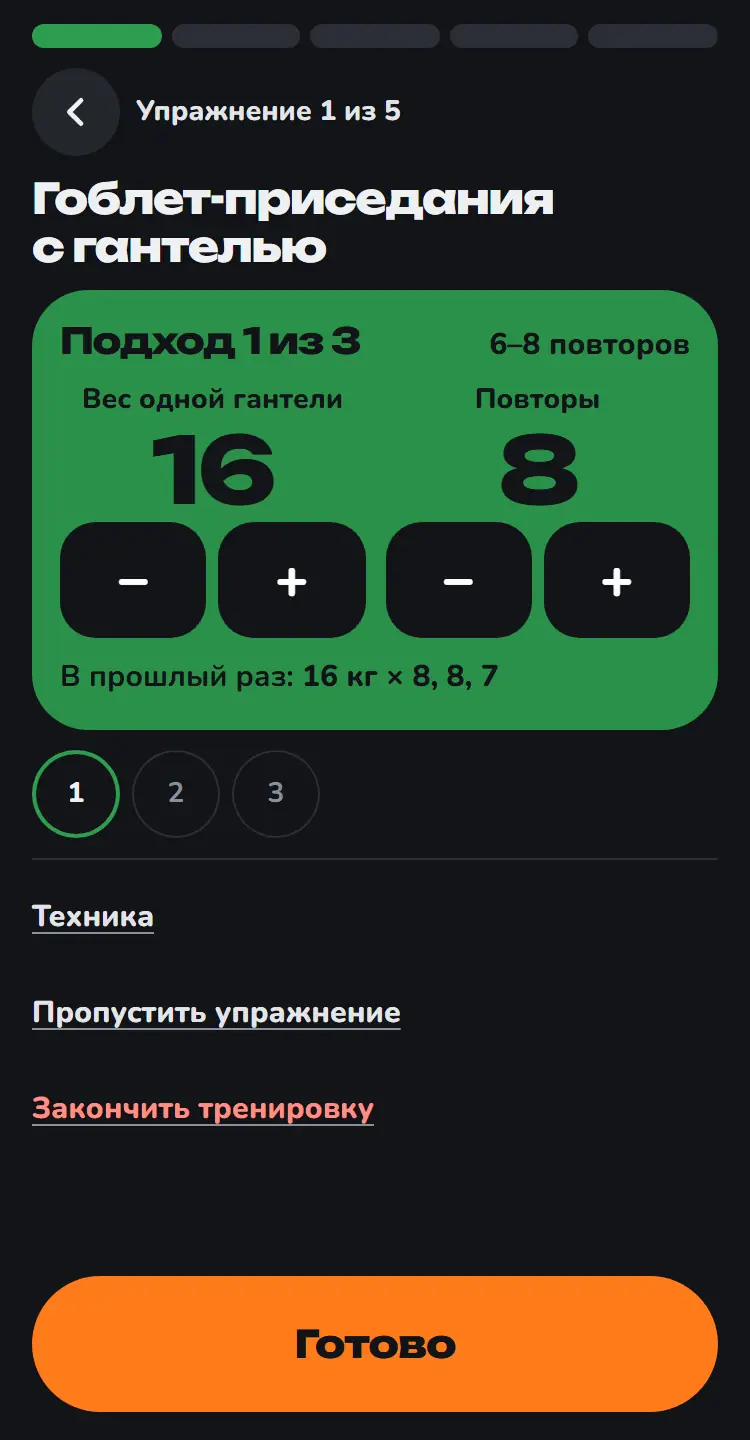
На экране всегда одно упражнение:
- Сделай подход.
- Проверь вес и повторы, поправь их кнопками − и +. Цифры уже подставлены: в первом подходе из прошлого раза, дальше из предыдущего подхода. Если тренировка первая, стоят начальные цифры: это только заготовка, поставь свой вес.
- Нажми «Готово». Подход записан, запустится таймер отдыха.
Там же показано, что ты сделал в прошлый раз.
Что ещё можно сделать:
- Техника — открыть страницу упражнения.
- Нажать на сделанный подход — исправить цифры.
- Пропустить упражнение — перейти к следующему.
- Прошлое упражнение — вернуться назад.
- Закончить тренировку — завершить раньше.
Каждый подход сохраняется сразу. Если закрыл приложение, вернись в «Тренировку» и нажми «Продолжить»: начнёшь с того места, где остановился.
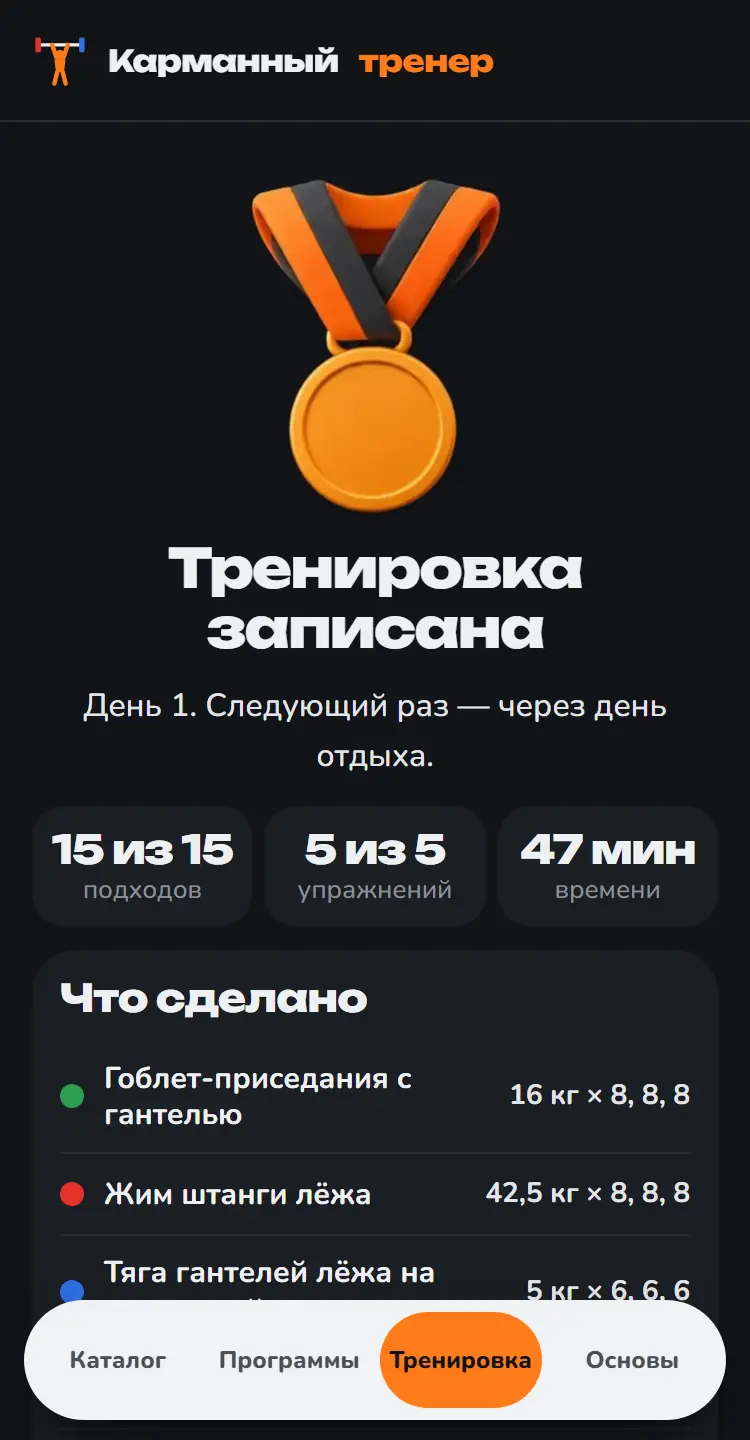
В конце приложение покажет итог: сколько подходов и упражнений сделано и сколько это заняло времени.
Таймер отдыха
После подхода таймер запускается сам, время берётся из программы. Когда отдых закончится, телефон подаст сигнал: звук и вибрацию, если он её поддерживает.
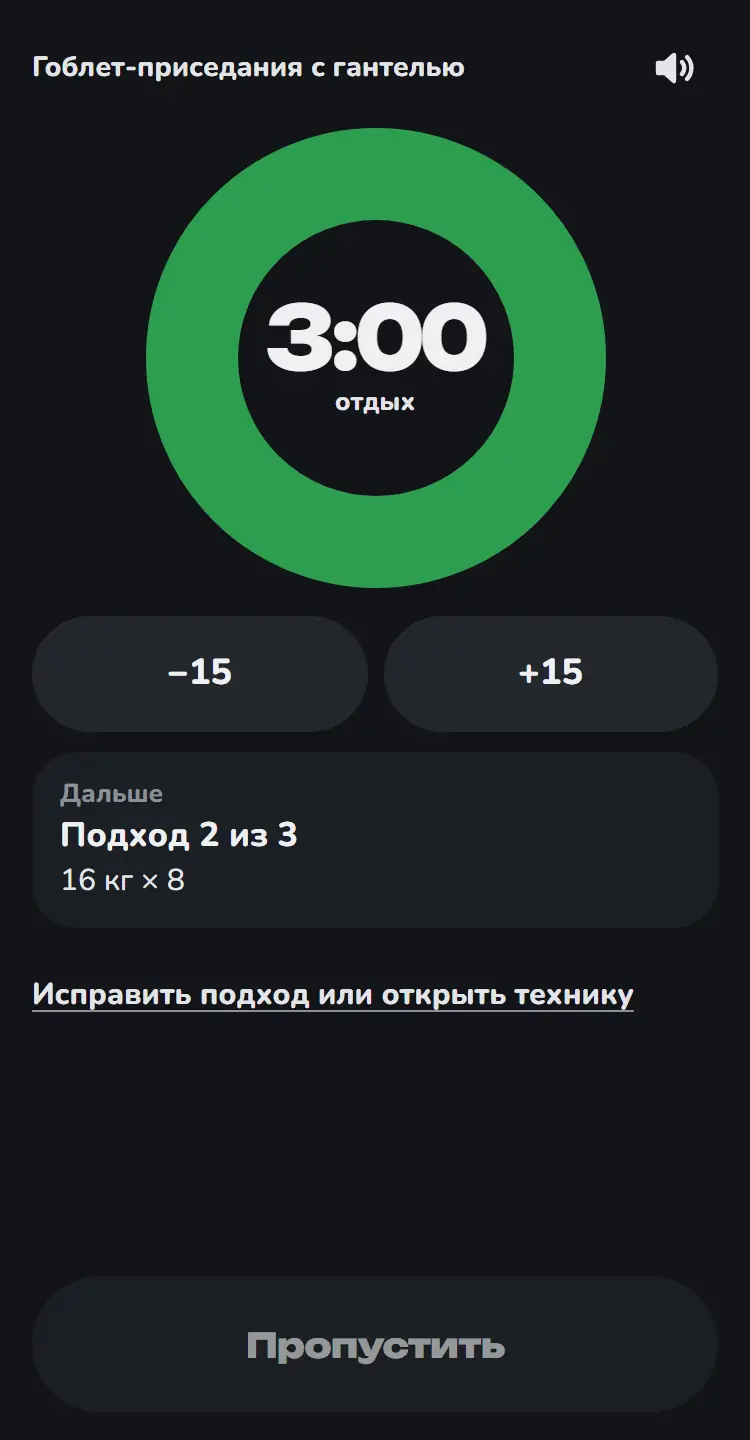
- −15 и +15 — убавить или прибавить 15 секунд.
- Значок динамика — выключить или включить звук.
- Пропустить — закончить отдых раньше.
- Исправить подход или открыть технику — таймер при этом продолжит идти. Но на странице техники сигнала не будет, следи за временем сам.
Время считается верно, даже если свернуть приложение. Но сигнал прозвучит, только пока на экране открыта сама тренировка. Экран в это время не гаснет, если телефон это поддерживает.
Дневник
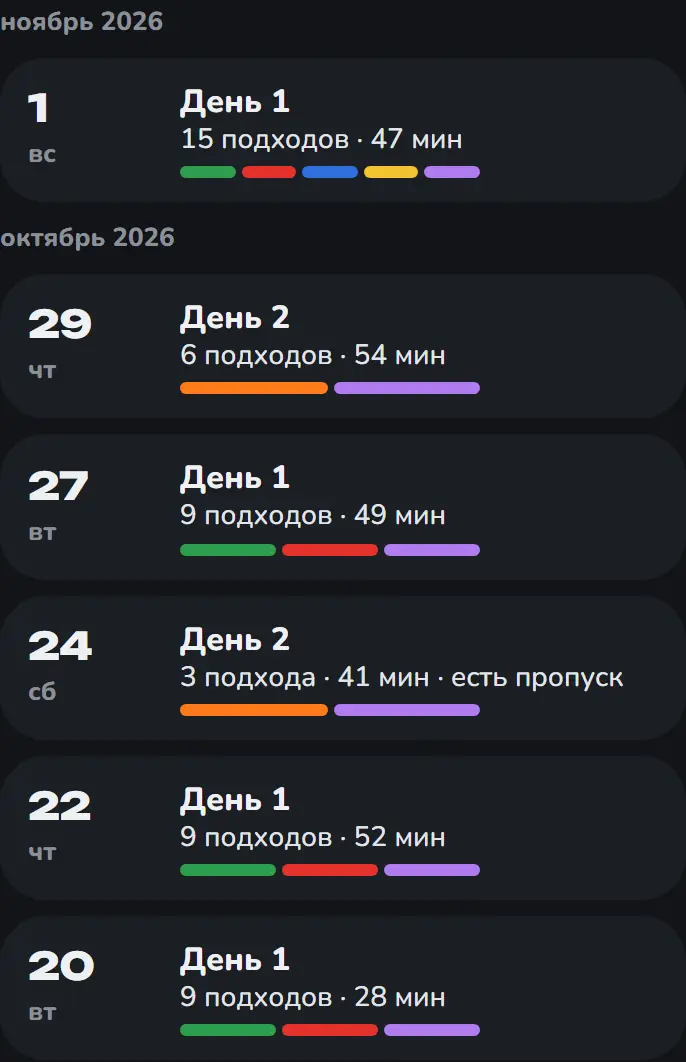
Дневник открывается с экрана «Тренировка». В нём все тренировки: дата, подходы, время. Нажми на тренировку, чтобы посмотреть подробности, исправить подход или удалить её.
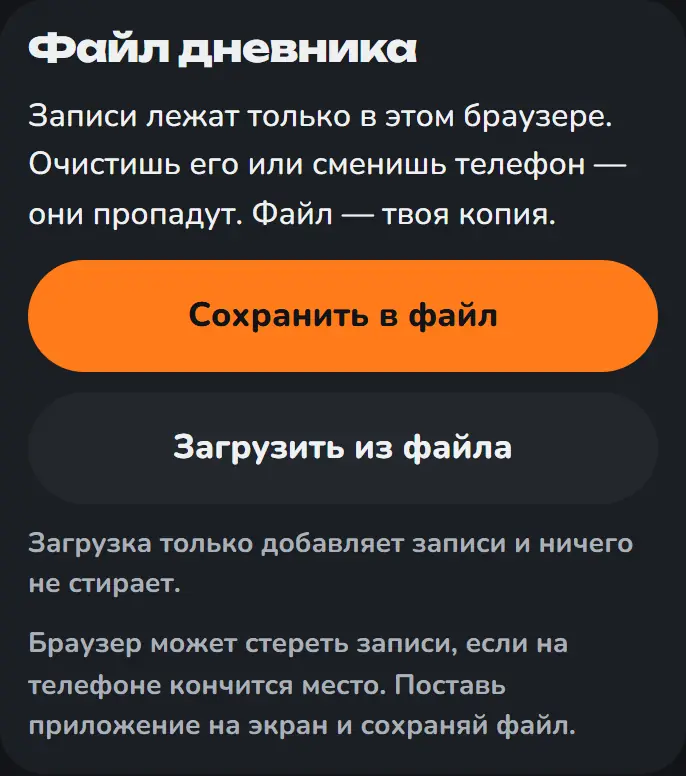
Важно: записи лежат только на этом телефоне, в этом браузере. Они никуда не отправляются, мы их не видим. Если очистить браузер или сменить телефон, записи пропадут. Чтобы этого не случилось, время от времени сохраняй файл дневника:
- Открой «Дневник».
- Нажми «Сохранить в файл».
- Отправь файл себе или сохрани в надёжное место: в почту, облако, мессенджер.
Приложение само напомнит, когда пора.
Чтобы вернуть записи или перенести их на другой телефон, открой там «Дневник» и нажми «Загрузить из файла». Загрузка только добавляет записи и ничего не стирает.
Основы
Короткие статьи про то, что влияет на результат кроме самих тренировок: питание и сон. Откуда взяты цифры, написано в конце каждой статьи.
Открыть «Основы»Частые вопросы
Нужен ли интернет?
Только для первого открытия и для роликов. Всё остальное работает без сети.
Это платно? Нужно ли регистрироваться?
Нет. Приложение бесплатное, регистрации нет.
Где мои записи?
Только на твоём телефоне, в браузере. Копия есть, только если ты сохранил файл дневника.
Как перенести записи на новый телефон?
Сохрани файл дневника на старом телефоне и загрузи его на новом.
Не слышно сигнала таймера
Проверь значок динамика на экране отдыха и громкость телефона. Держи на экране открытую тренировку: свёрнутое приложение и страница техники сигнал не подают.
Закончил тренировку, но нашёл ошибку в цифрах
Открой «Дневник», нажми на тренировку, потом на нужный подход.
Забыл нажать «Закончить тренировку»
Открой «Тренировку» и нажми «Закончить». Если прошло больше часа, концом будет считаться последний подход, так что время не исказится.
Как обновить приложение?
Само. Новая версия скачивается в фоне и появляется при следующем открытии.